Como assinar documentos em PDF utilizando seu certificado digital no Adobe Acrobat Reader.
Aprenda, passo a passo, como assinar documentos em PDF utilizando seu certificado digital no Adobe Acrobat Reader.

1
Abra o arquivo PDF que deseja assinar utilizando o Adobe Acrobat Reader. A versão correta do Acrobat para assinar documentos pdf é a “Adobe Reader DC”. Caso sua versão seja outra, baixe clicando neste link: https://get.adobe.com/br/reader/
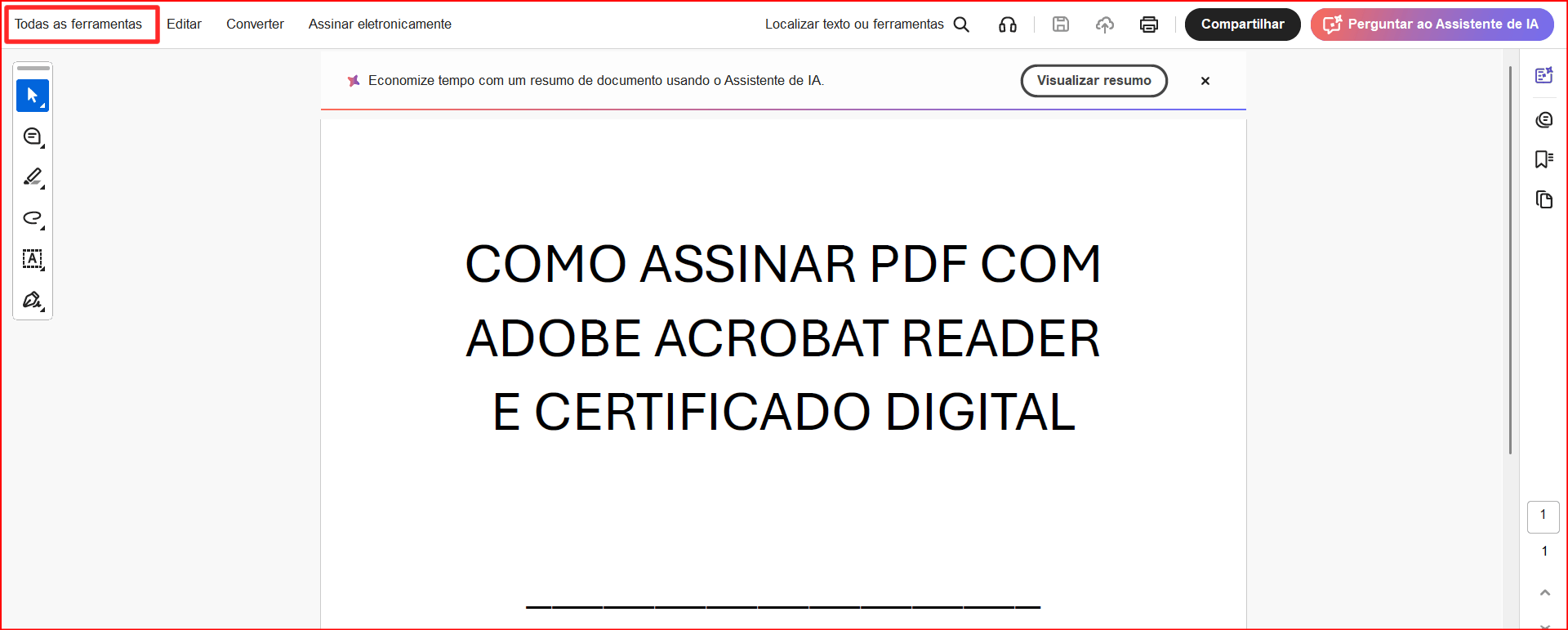
Com o documento aberto, localize a opção “Todas as ferramentas”.
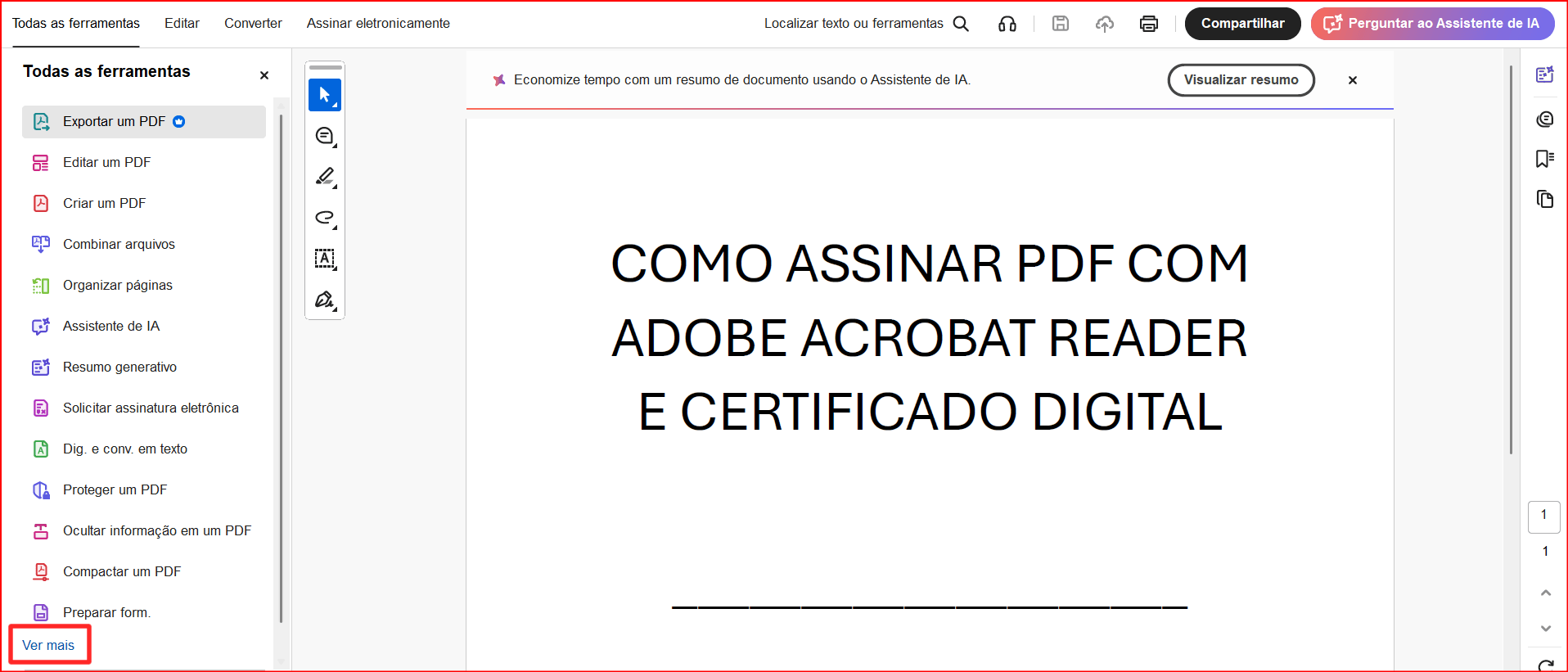
Dentro das ferramentas disponíveis, selecione “Veja Mais” para visualizar outras funcionalidades do Acrobat.
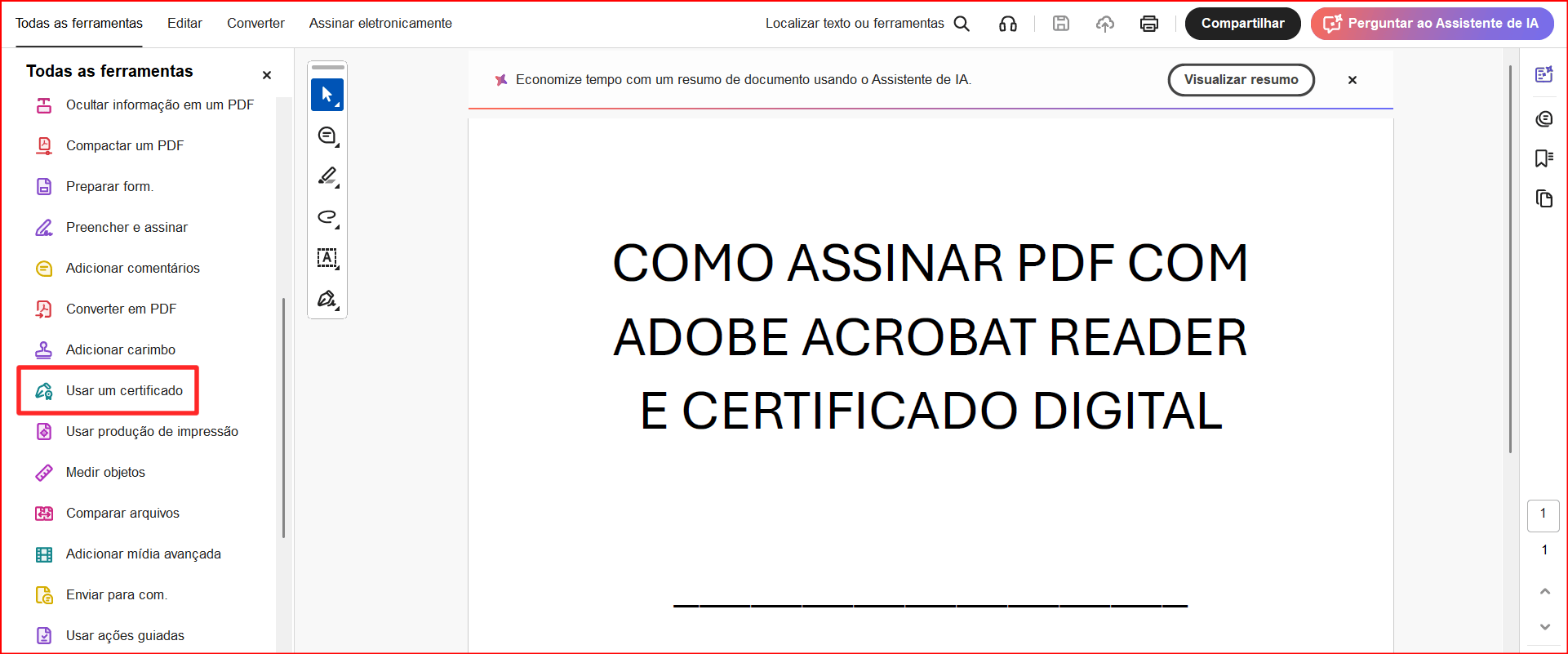
Entre as opções disponíveis, localize e selecione “Usar um Certificado”. Essa é a ferramenta indicada no procedimento original para utilizar um certificado digital na assinatura.
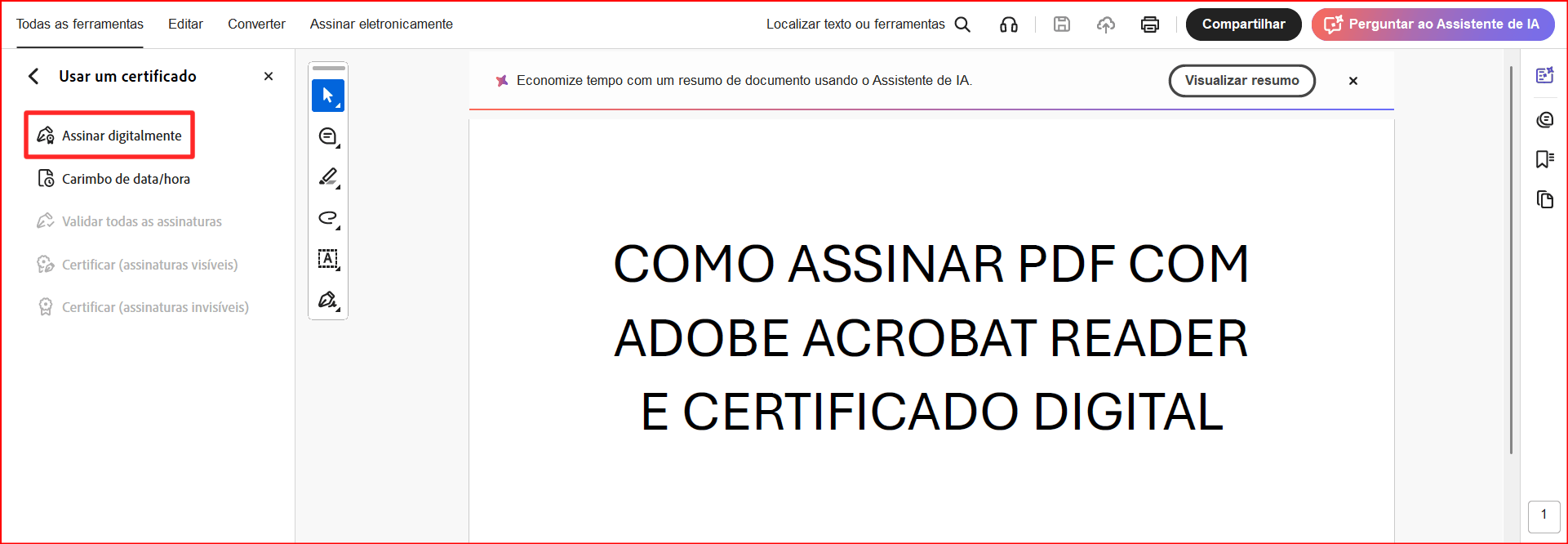
Na sequência, selecione a opção “Assinar Digitalmente”. O Acrobat solicitará que você indique no documento onde deseja posicionar a assinatura.
Com o mouse, clique e arraste sobre a área do documento onde deseja inserir a assinatura.
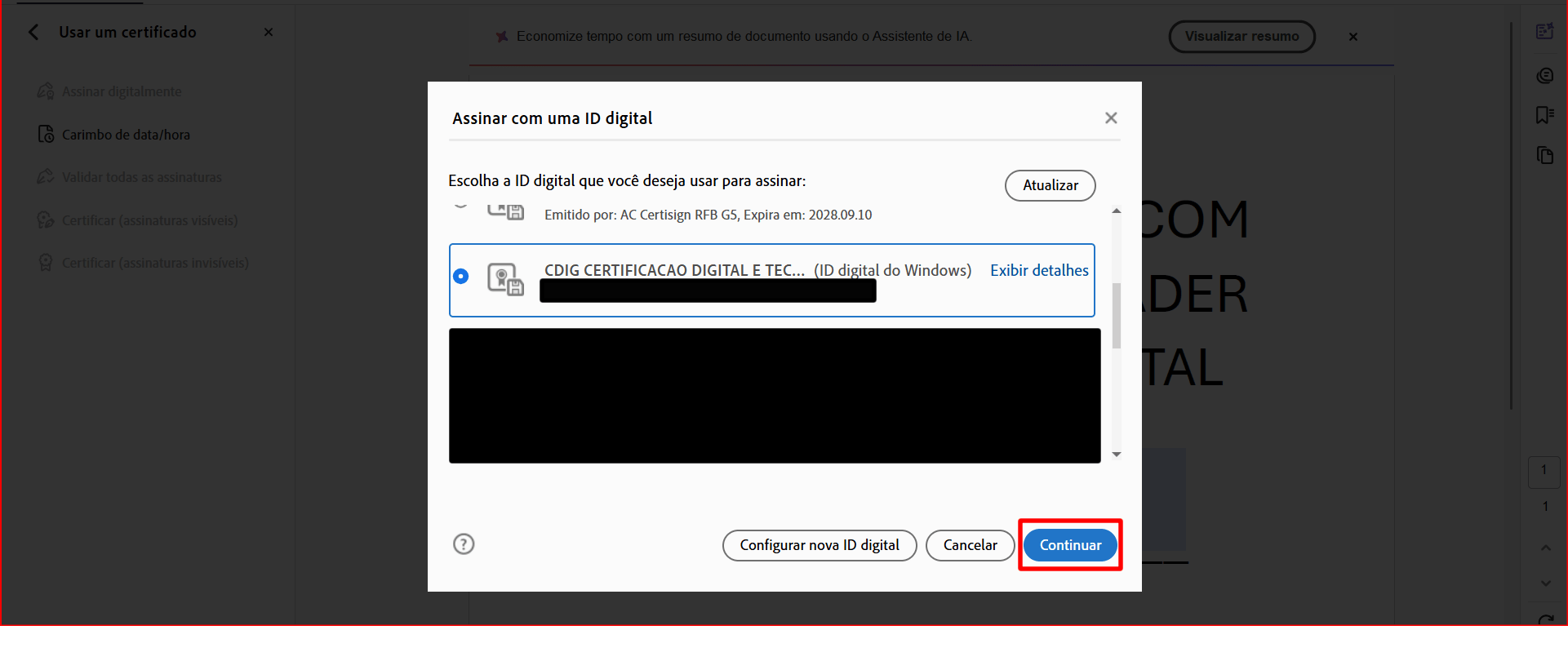
Em seguida, escolha o certificado digital que será utilizado e clique em “Continuar”.
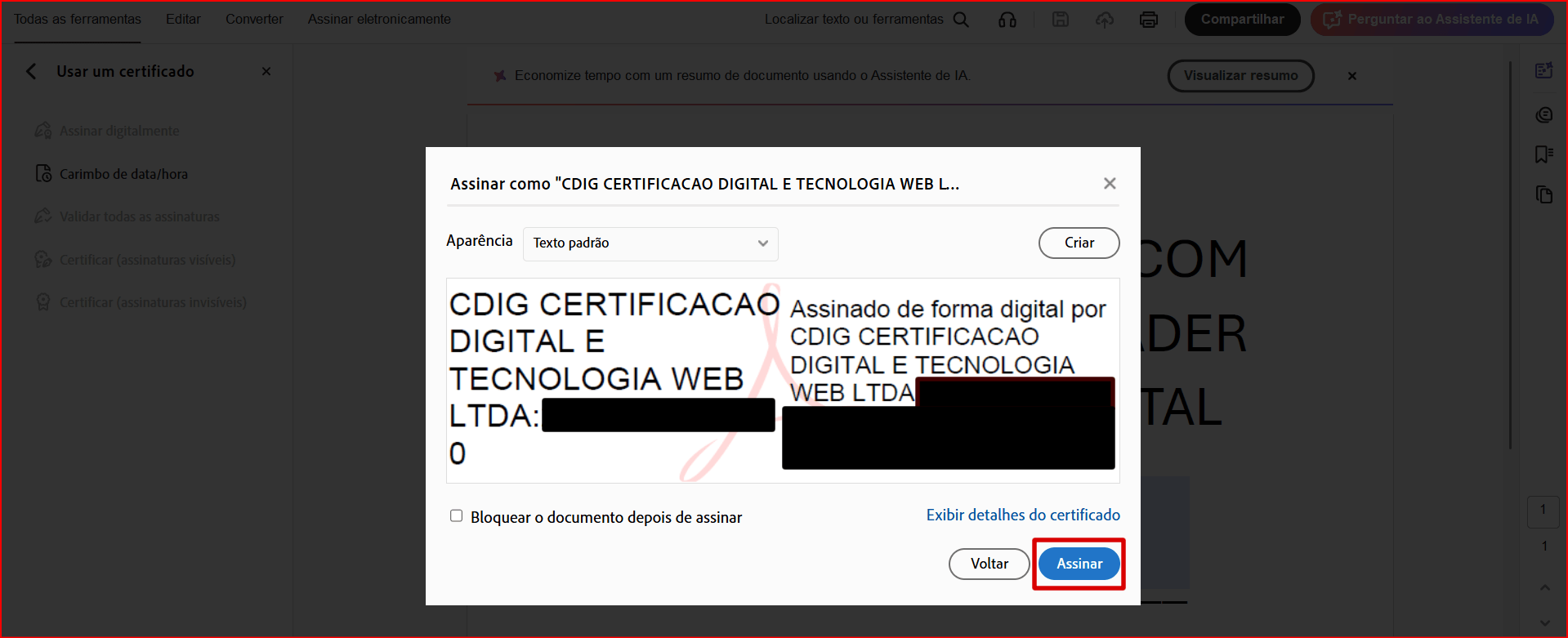
Confira as informações apresentadas e finalize clicando em “Assinar”.
Depois de concluir a assinatura, salve o arquivo.
A assinatura aparecerá no local selecionado anteriormente.”.
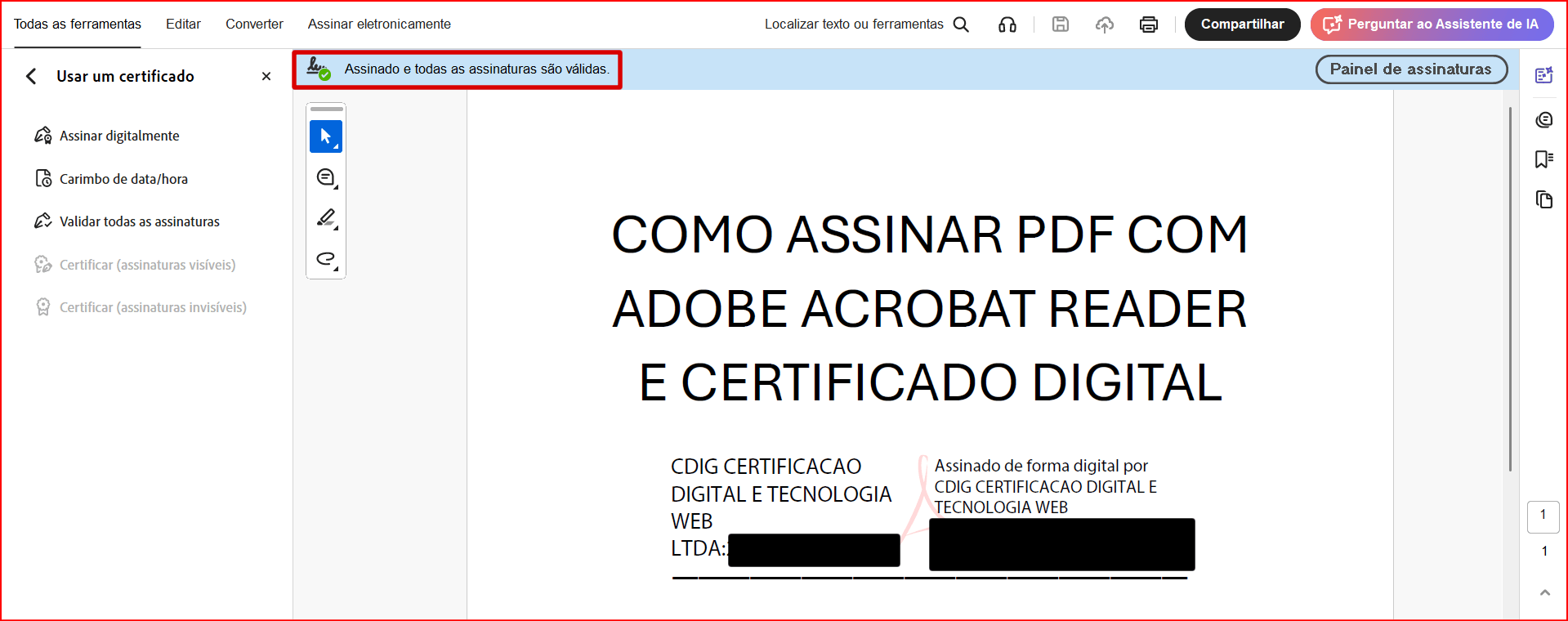
Agora o PDF já possui a assinatura digital inserida no local selecionado.
Você pode utilizar o documento assinado conforme a finalidade para a qual ele foi criado.
Ainda não tem um certificado digital?
Adquira seu certificado digital Certisign com a C-DIG e conte com atendimento especializado.